

登录系统,进入到坐席界面。当坐席界面的拨号列表没有数据时,那么“开始拨号”功能禁用(开始拨号呈灰色字样)。

拨号列表有数据存在时,那么“开始拨号”功能正常使用,拨号列表中的数据可以通过手动添加或是批量导入方式录入。使在拨号列表当中出现被叫号码,坐席便可点击“开始拨号”进行呼叫外拨。
点击“开始拨号”,那么系统将按照拨号列表中的被叫号码逐一进行拨打,此时,会弹出信息窗口,录入客户信息,添加记录等弹出窗口。

电话接通后,坐席可以将与客户沟通得到的信息进行录入,页面左上角提示系统正在录音。通话结束后,点击“挂断”,然后系统会进入倒计时状态自动拨打下一个被叫号码。

倒计时的时间坐席可以自行设置,进入账号管理里,找到所属用户名后的编辑,点击将弹出一个编辑用户窗口。

找到拨号间隔,设置为“0”,系统默认倒计时为30秒,设置大于“0”,按输入的数字为倒计时的秒数。拨号列表里出现两条或两条以上时出现倒计时,一条数据没有倒计时。
坐席也可以根据情况变化随时停止拨号,那么系统就不再自动拨叫拨号列表里的被叫号码。

astercrm提供了全部开源的web部分代码 如果需要二次开发可以对这些代码进行改动,或者编写独立的界面。当使用进程模式时,名为astercc的后台进程将把系统呼叫时间存储到一个叫做curcdr的内存表中,通过对这个表进行查询 就可以知道当前系统的通话状况了。
进入系统管理界面,找到导入功能键,进入。

选择要上传的文件,可以浏览找到你要的文件,也可以选择已存在的文件,然后上传。上传成功后,您想要的数据就会全部上传到系统当中,这时你可以选择表,指定这些数据导入到相应的表当中。

例如选择customer这个表格,相应就会出现对应这个表格的属性

再根据数据出现的当前信息,每一竖行都对应一信息,信息所对应的属性就将左侧出现的属性代码填入信息最下方的方框里。

接下来一定要在数据下方的添加处前打钩同时添加到拨号列表当中,选择电话号码对应的列的编号,选择要外呼的时间,若你想平均分配给坐席,那么分配给前面方 框不用打钩,若你想指定分配给某一个坐席,要在分配给前面方框打钩,后注上你要分配给的坐席,若是多个坐席中间用“,”隔开。选择你的拨号计划,最后点击导入。

导入之前,当你将要导入的电话号码分配给指定坐席时,这时导入完成后,返回到坐席界面,就会看到拨号列表中已经导入的全部待拨号码。

如果你不想将这些要导入的电话号码分配给指定坐席,即不选择“分配给”这一项,那么去掉 “√”,返回到坐席界面时,你就会发现坐席界面的拨号列表当中没有数据。
 返回到坐席界面

这时,导入的所有数据会出现在拨号列表中,系统不会分配给任一坐席。
这时你再回到客户管理页面,就会发现刚刚导入的全部数据已经成功出现在你的客户数据表当中,并且每一属性所对应信息全部以表格形式出现,一目了然。同时,拨号列表里也同时出现导入的数据,根据拨号的时间逐一进行拨打号码。

客户管理-客户数据表

拨号列表
打开登录界面后,输入正确的用户名和密码提交,进入管理界面。选择拨号列表,建立新的拨号计划,点击拨号计划然后选择添加按钮。弹出一个添加拨号计划列表框,根据你的要求依次填入信息,完成。

添加新的拨号计划
在工具栏下方找到拨号结果,添加。


箭头所指处拨号结果
此时会弹出添加拨号结果的一个窗口,

您可以根据业务的实际情况自行设置会用到的结果名称,可以是拒接、转到语音信箱、空号或其他等结果。计划名称选择刚建立好的拨号计划,或是你指定要选择的计划。返回到坐席开始拨打拨号列表中的号码,添加要拨打的号码。

箭头所指处添加一新号码到拨号列表中,依次填入信息,完成。也可以选择批量导入,将号码导入到拨号列表当中。
电话接通后,坐席屏幕就会弹出一个供你记录该客户的信息窗口,
根据此次拨号的结果坐席可以在呼叫结果当中选择之前设置的相对应的结果状态,然后点击更新。系统提示更新成功。

此时你再返回已拨列表里查看,就会看见在拨号计划结果一栏里所显示的信息。可以让你清晰看到该客户拨叫计划结果的形式。

这时我们再去看已拨列表当中的所有信息,系统会在呼叫结果当中提示该号码是接听或是未接听,在拨号计划结果当中会提示以何种方式接听或是未接听。管理人员就会考虑将潜在的客户筛选出来列入下一次外呼对象当中,将那些空号,错误号码或是不想保留的号码过滤掉。
首先,我们找到搜索选项打开下拉列表,找到拨号计划结果,在后面输入你想要保留的结果,例如你想保留拒接的或是转到语音信箱的,就输入相应的拨号计划结果,然后选择操作—号码回收,这样这些已拨号码就会再次出现在你的拨号列表当中。

被回收的号码便再次出现在拨号列表当中(如下图)

同时也可以在搜索选项中选择拨号计划结果后筛选出空号或是错误号码,进行删除。
这样拨号列表里就会再次保存你回收了的未成功的号码,进行下一次的拨号跟进,留住了更多的潜在客户。
当我们在astercrm里为一个拨号计划指定一个callerid时,通过该拨计划发起预拨号,就遇到不只是客户方看到是主叫是这个指定的callerid,座席方看到的主叫也是这个callerid,现在我们通过下面的方法可以解决这个问题
首先,给asterisk设置一个新的dialplan,内容如下(asterCC0.2 beta以后的版本可以在extensions_astercc.conf找到这个context):
[from-internal-mask]

exten => _X.,1,NoOp(${CUSCID})
exten => _X.,n,GoToIf($["${CUSCID}" = "NONE"']?dial)
exten => _X.,n,Set(CALLERID(num)=${CUSCID})
exten => _X.,n(dial),GoTo(from-internal,${EXTEN},1)
在上面的设置中我们假设你使用的外呼dialplan是 from-internal ,如果不是,你就需要将最后一行的”from-internal” 改成你所使用的外呼dialplan。
然后,将拨号计划的 ‘拨入context’ 设置为 ‘from-internal-mask’
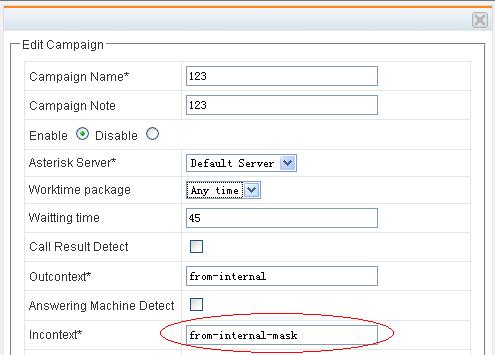
现在就可以试一下是否正常工作了,需要注意的是,如果拨号记划选中了”直接将呼叫转入此队列 “,则被叫是直接被送的队列的,不会执行到拨入context,所以上述方法是不起作用的。
在asterCC0.2 beta 以后的版本中,上面的context:from-internal-mask 同样可以用于座席页(portal.php)的点击拨号时的主叫号码问题,只需分组管理中将拨出context设置为from-internal-mask即可,如下图:
