

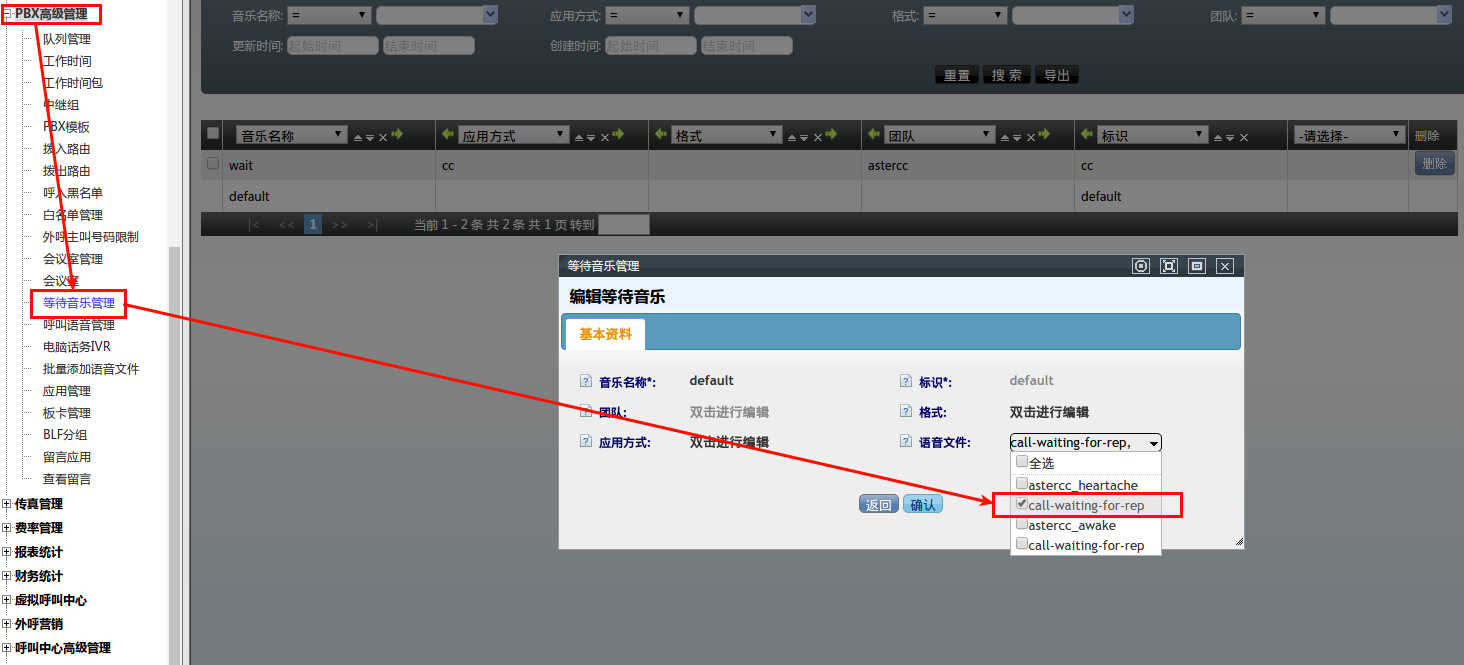
本篇对astercc各种等待音乐的设置进行汇总,如对某项等待音乐有更改需求参考如下。
1、【设置】:系统等待音乐
系统WEB页面“PBX高级管理”–>“等待音乐管理”–>编辑“default”,双击“语音文件”处勾掉默认的,点击上传添加新的wav格式等待音乐文件–>点击保存并点击重载条使设置生效。
2、【参考】:添加新等待音乐
系统WEB页面“PBX高级管理”–>“等待音乐管理”–>点击“添加”,设置新的等待音乐选项,点击上传添加新的wav格式等待音乐文件–>点击保存并点击重载条使设置生效。
添加页面相关字段项说明:
“等待音乐名称”:填写等待音乐的名称。
“标识”:用于标识区分等待音乐。
“团队”:选择一个团队。
“语音文件名称”:在团队语音文件列表中选取一个语音文件。
“格式”:暂无此功能,可不设置。
“应用方式”:暂无此功能,可不设置。
“点击上传”:用于上传新的wav格式的等待音乐文件到系统。

3、【设置】:队列等待音乐
设置前先根据“参考”如果需要添加新的等待音乐。
系统WEB页面“PBX高级管理”–>“队列管理”–>编辑具体“队列”–>“基本资料”双击“等待音乐”项,选择新添加的等待音乐–>点击保存并点击重载条使设置生效。

4、【设置】:振铃组等待音乐
设置前先根据“参考”如果需要添加新的等待音乐。
系统WEB页面“PBX管理”–>“振铃组”–>编辑具体“振铃组”–>“基本资料”双击“等待音乐”项,选择新添加的等待音乐–>点击保存并点击重载条使设置生效。

5、【设置】:分机彩铃
设置前先根据“参考”如果需要添加新的等待音乐。
系统WEB页面“PBX管理”–>“分机管理”–>编辑具体“分机”–>“高级资料”双击“彩铃”项,选择新添加的音乐–>点击保存并点击重载条使设置生效。

参考文献: asterCC官方wiki文档
