


实际案例:
有时候WEB页面报警,CTI Core 【关闭】。执行 service asterccd restart时提示”chown: invalid user:“这一类错误提示“XXX.XXX”用户无效。

你可以执行如下操作:
groups XXX 查看用户是否为有效用户。
useradd XXX -g XXX 添加用户XXX属于XXX组。
执行 service asterccd restart 查看启动过程是否正常。
参考文献: asterCC的官方文档
有时候WEB页面报警,CTI Core 【关闭】。执行 service asterccd restart时提示”chown: invalid user:“这一类错误提示“XXX.XXX”用户无效。
你可以执行如下操作:
groups XXX 查看用户是否为有效用户。
useradd XXX -g XXX 添加用户XXX属于XXX组。
执行 service asterccd restart 查看启动过程是否正常。
参考文献: asterCC的官方文档
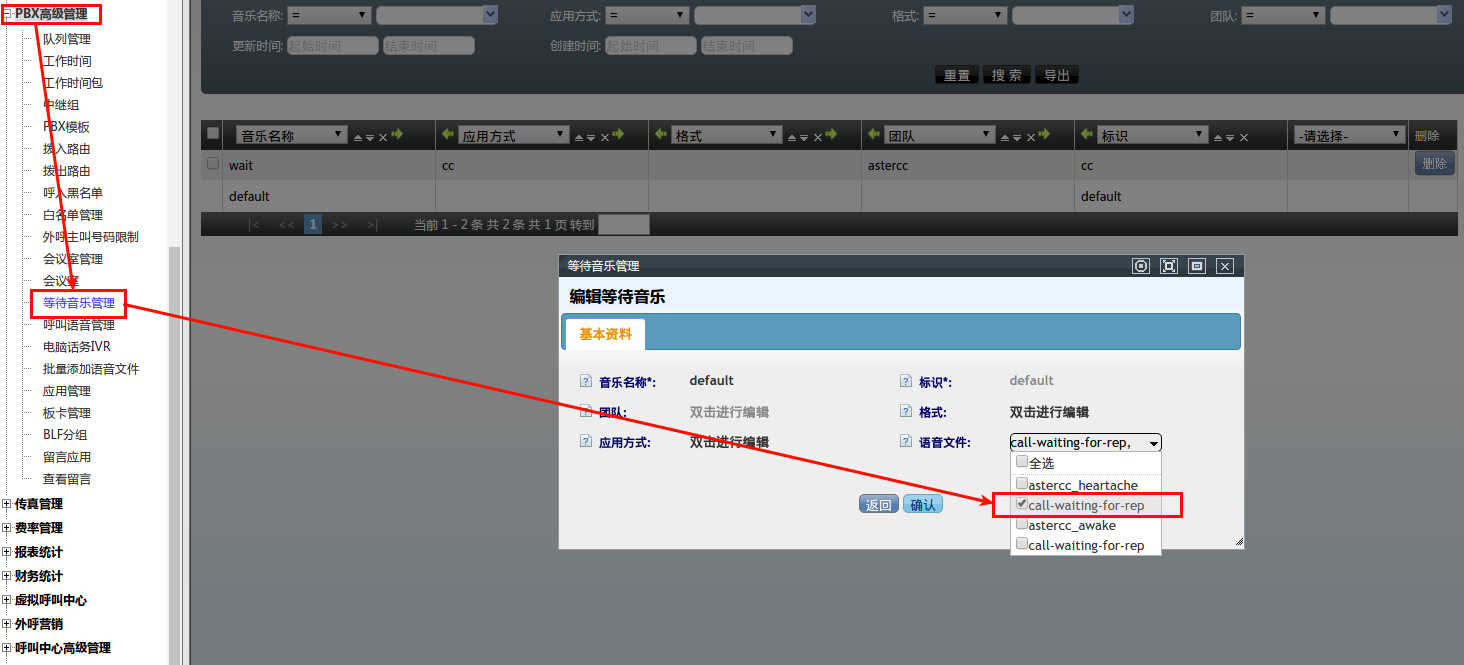
本篇对astercc各种等待音乐的设置进行汇总,如对某项等待音乐有更改需求参考如下。
系统WEB页面“PBX高级管理”–>“等待音乐管理”–>编辑“default”,双击“语音文件”处勾掉默认的,点击上传添加新的wav格式等待音乐文件–>点击保存并点击重载条使设置生效。
系统WEB页面“PBX高级管理”–>“等待音乐管理”–>点击“添加”,设置新的等待音乐选项,点击上传添加新的wav格式等待音乐文件–>点击保存并点击重载条使设置生效。
添加页面相关字段项说明:
“等待音乐名称”:填写等待音乐的名称。
“标识”:用于标识区分等待音乐。
“团队”:选择一个团队。
“语音文件名称”:在团队语音文件列表中选取一个语音文件。
“格式”:暂无此功能,可不设置。
“应用方式”:暂无此功能,可不设置。
“点击上传”:用于上传新的wav格式的等待音乐文件到系统。

设置前先根据“参考”如果需要添加新的等待音乐。
系统WEB页面“PBX高级管理”–>“队列管理”–>编辑具体“队列”–>“基本资料”双击“等待音乐”项,选择新添加的等待音乐–>点击保存并点击重载条使设置生效。

设置前先根据“参考”如果需要添加新的等待音乐。
系统WEB页面“PBX管理”–>“振铃组”–>编辑具体“振铃组”–>“基本资料”双击“等待音乐”项,选择新添加的等待音乐–>点击保存并点击重载条使设置生效。

设置前先根据“参考”如果需要添加新的等待音乐。
系统WEB页面“PBX管理”–>“分机管理”–>编辑具体“分机”–>“高级资料”双击“彩铃”项,选择新添加的音乐–>点击保存并点击重载条使设置生效。

参考文献: asterCC官方wiki文档

当你遇到mysql无法启动报错,当查看mysql日志时提示 “InnoDB: Error: tried to read XXXXXX bytes at offset 0 XXXXXX.” 错误时可以按下面方法进行修复。
mv /var/lib/mysql/ib* /root
service mysqld start/restart

遇到该问题你可以先执行如下查看是否有/opt/asterisk/scripts/astercc/astcc_datamover -d进程存在,该进程帮助转移内存表数据,一般表满了看不到该进程。
mysqlcheck -r astercc10 损坏表名 -uroot -p密码
/opt/asterisk/scripts/astercc/astcc_datamover -d

当打开WEB登录页面提示”无法连接到授权服务器,请检查网络设置:9301时你可以“参考如下方法解决。

首先应该确认服务器连接外网是否正常,登录到CTI服务器执行 ping update.astercc.org,如果无法ping通则是网络原因引起的请自行检查网络可用性,如果能ping通请参考途径二。
1、临时更改CTI服务器的MTU值,并立即生效:
echo "1430" > /sys/class/net/eth0/mtu

可以使用ifconfig查看更改的结果。

2、永久更改CTI服务器的MTU值,并立即生效:
使用 vi 编辑 /etc/sysconfig/network-scripts/ifcfg-eth0 文件末增加 MTU="1430", 然后执行 service network restart使设置生效。

参考文献: asterCC官方wiki文档

有时遇到导入或手动安装模块、WEB页面配置文件无法加载,有可能是php操作权限问题。
astercc下php的执行权限为asterisk用户和组,可以检查 /etc/php-fpm.d/www.conf 文件user和group参数是否为下面内容:
 如果不是可以手动更改,或依次执行以下操作。
sed -i "s/user = .*/user = asterisk/" /etc/php-fpm.d/www.conf
sed -i "s/group = .*/group = asterisk/" /etc/php-fpm.d/www.conf
service php-fpm restart
参考文献: asterCC的官方wiki参考文献

用mount命令挂载的硬盘在重新开机后并不会被自动挂载,如果需要开机自动挂载硬盘你可以用以下方法实现。
系统开机时会主动读取/etc/fstab这个文件中的内容,根据文件里面的配置挂载磁盘,文件里共有六列如下:
<file system> <dir> <type> <options> <dump> <pass>
/dev/sdb1 /mnt ext3 defaults 0 0
以上为一个简单的开机挂载磁盘示例。
第一列:表示要挂载的设备的名称、块信息、卷标都可以,通常你可以直接执行mount查询填写设备名称和挂载点。
第二列:表示挂载点,即要将设备挂载到哪个目录下,如/mnt、/media或其它自定义文件夹。
第三列:表示文件系统格式,如ext3、ext4等,通常你可以直接执行mount查看设备文件格式。
第四列:操作参数,默认可以填写defaults。
第五列:的值可使dump工具通过它决定何时作备份,0表示忽略1表示备份,通常无需求默认可以填写0。
第六列:表示是否开机检查扇区,这里填0则不检查。根分区必须在这里填写1其他的都不能填写1。其它分区从2开始检查数字越小越优先,数字相同分区同时检查,通常无需求默认可以填写0。

参考文献: asterCC官方wiki连接
温馨提示:请确保WEB服务无访问时,执行以下操作。
查看nginx的配置文件nginx.conf
nginx的配置文件nginx.conf一般在nginx目录下conf文件夹里中,绝对路径由于源安装或编译安装有所不同,asterCC环境默认在/usr/local/nginx/conf/nginx.conf下。
修改nginx.conf增加新端口
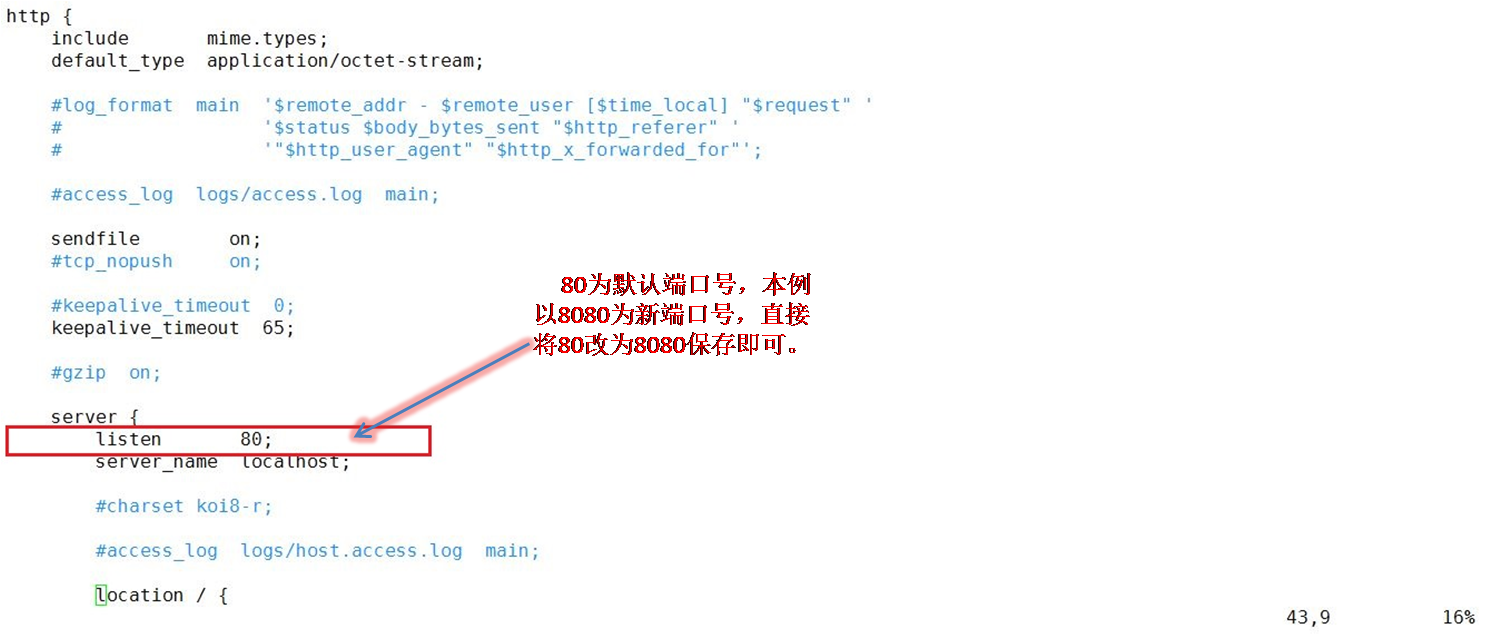
vim中打开nginx.conf找到”server段落”如下图:
 将80修改成其他端口本例中修改为8080,vim保存更改后文件。CentOS下执行如下生效。
service nginx reload/restart
查看当前iptables的规则
命令行输入 iptables -nL查看当前的规则,若没有放行8080端口的访问规则,则将tcp协议的8080端口放在表内设置为允许访问。
iptables添加新端口规则
命令行输入:
iptables -I INPUT -p tcp --dport 8080 -j ACCEPT(注意 dport 前面两个"-"号)
INPUT链首行添加tcp协议端口8080设置为允许。
命令行再次输入:
iptables -nL
查看INPUT下是否已加入规则。
保存并生效新规则
确认完毕后,命令行依次输入:
service iptables save
保存新添加的规则,否则重启或关机后将规则失效.
service iptables restart
重启iptables使新规则生效,如下图:

【系统设置】->【系统设置】->【系统高级设置】->【HTTPPush链接】IP地址后增加本例端口号8080,如下图:

参考文献: asterCC官方wiki参考文献
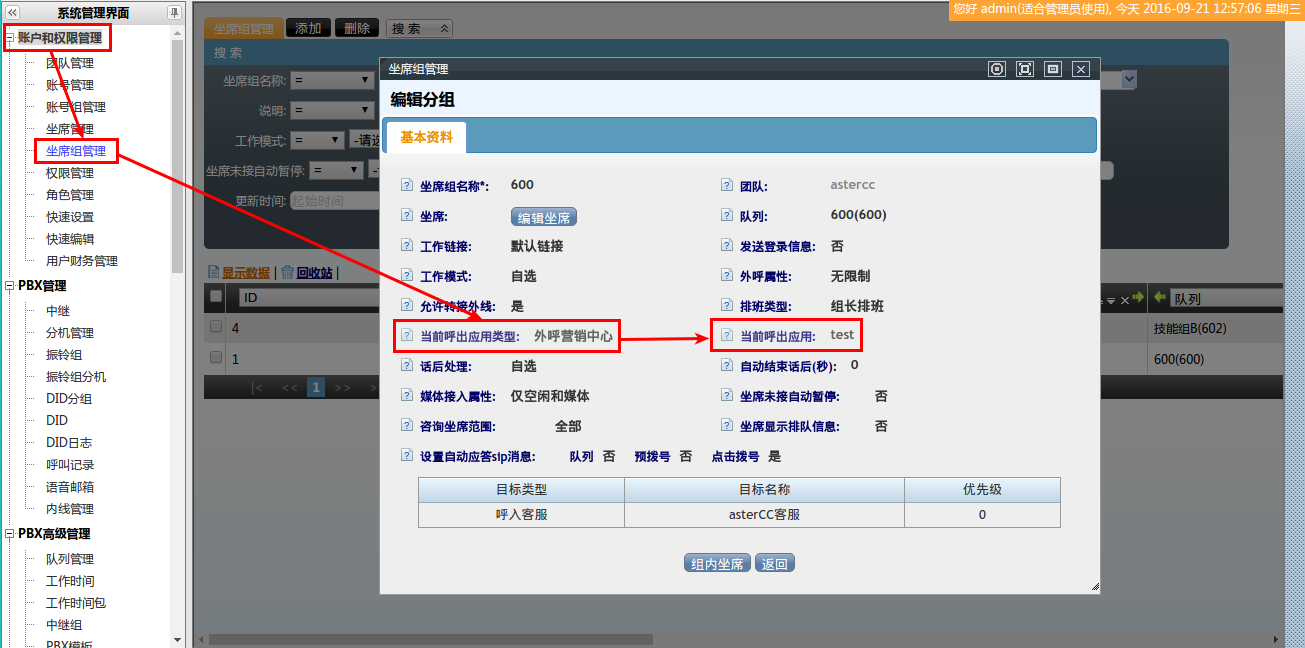
系统中一个坐席组有可能对应多个模块的多个应用,如果坐席使用分机直接往外打电话,那么系统无法得知其在为哪个应用打电话。为了解决此问题,你需要如下设置。
1.【PBX管理】->【分机管理】-> 找到坐席所使用的分机 -> 在“高级资料”中找到“坐席模式”,将其改为“可用”。

2.【账户和权限管理】->【坐席管理】-> 打开要设置的目标坐席 -> 基本资料下 -> 为其设置一个“当前呼出坐席组”。

3. 【账户和权限管理】->【坐席组管理】-> 打开具体坐席组 -> 基本资料下 -> “当前呼出应用类型”用于帮助你选择“当前呼出应用”。

设置后当坐席使用分机直接外呼时,系统便知其是在为“当前呼出坐席组”工作。再结合坐席组中设置的“当前呼出应用”,系统会把呼叫记录记录在此应用下,并帮助你弹出此应用的处理页面。
温馨提示:分机直接往外打电话时首先请确保该坐席处于空闲状态。其次坐席不处于话后处理状态,话后时处理与通话相关的业务流程,不会记录新的呼叫。坐席组内编辑坐席为静态离线,可以让坐席在不登陆页面的情况下,产生外呼汇总记录。
文件参考: asterCC官方参考文件